📑 इस Guide में क्या है:
चैनल बनाने के लिए क्या-क्या चाहिए?
YouTube Channel बनाना बिल्कुल Free है — आपको कोई पैसा नहीं देना होता। बस नीचे दी गई चीज़ें तैयार रखें:
Step 1: Channel का Niche और Name चुनें
चैनल बनाने से पहले सबसे ज़रूरी कदम है — एक सही Niche (विषय) और Channel Name चुनना। बिना Niche के चैनल बनाना वैसा ही है जैसे बिना नक्शे के सफर शुरू करना।
🔍 Niche कैसे चुनें?
अपना Niche चुनने के लिए इन 3 सवालों का जवाब दें:
- आपको किस Topic में Interest है जिस पर आप 100+ Videos बना सकें?
- उस Topic पर लोग Search कर रहे हैं क्या? (YouTube Search में Check करें)
- उस Niche में कमाई की संभावना कितनी है? (High CPM Niches: Finance, Tech, Health)
👉 Detailed Guide: Profitable Niche कैसे चुनें? (4-Step Formula + 10 Ideas)
👉 Name Ideas: Channel के लिए Unique नाम कैसे सोचें? (50+ Ideas)
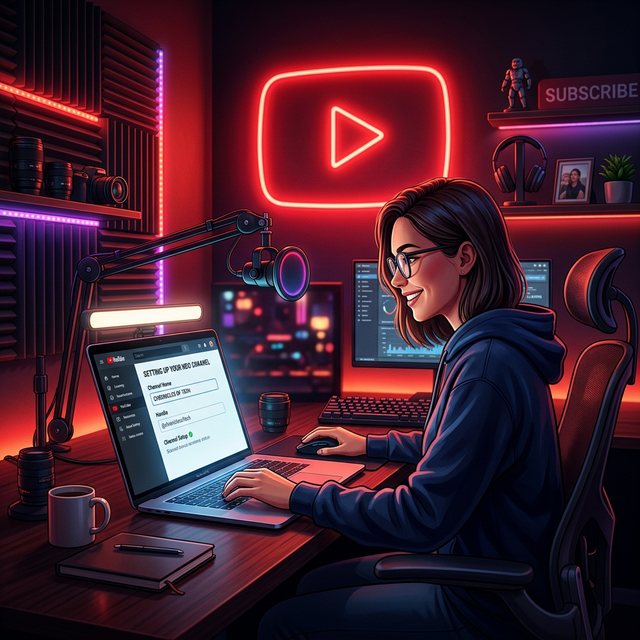
Step 2: Mobile से YouTube Channel कैसे बनाएं
सबसे आसान तरीका — अपने Smartphone से बस 5 Steps में Channel बना लें:
-
1YouTube App खोलें
Play Store / App Store से YouTube App Download करें (अगर पहले से नहीं है)। App Open करें और सुनिश्चित करें कि आप अपने Gmail Account से Login हैं।
-
2Profile Icon पर Tap करें
Screen के Top-Right Corner में अपनी Profile Picture / Initial पर Tap करें। एक Menu खुलेगा।
-
3'Your Channel' पर Click करें
Menu में "Your Channel" (आपका चैनल) Option पर Tap करें। अगर पहली बार है तो YouTube आपसे Channel Create करने का Prompt दिखाएगा।
-
4Channel Name और Photo Set करें
यहाँ अपना Channel Name डालें (जो आपने Niche के हिसाब से सोचा है)। Profile Photo भी अभी लगा सकते हैं या बाद में। Handle (@username) भी Set करें।
-
5'CREATE CHANNEL' बटन दबाएं
सारी Details भरने के बाद नीचे दिए गए "Create Channel" Button पर Click करें।
🎉 बधाई हो! आपका YouTube Channel बन गया!
अब Channel को Professional बनाने के लिए नीचे दी गई Settings ज़रूर करें।
Computer/Laptop से Channel कैसे बनाएं
अगर आप Computer/Laptop से Channel बनाना चाहते हैं, तो Process भी उतना ही आसान है:
-
1YouTube.com Open करें
Browser में youtube.com खोलें और अपने Gmail Account से Sign In करें।
-
2Top-Right Profile Icon → "Your Channel" Click करें
Profile Picture पर Click करें → Drop-down में "Your Channel" चुनें।
-
3Channel Name और Handle भरें
Pop-up में अपना Channel Name, Handle (@username), और Profile Picture Set करें।
-
4"CREATE CHANNEL" पर Click करें
Button Click करते ही आपका Channel बन जाएगा और YouTube Studio खुल जाएगा।
Channel बनने के बाद — 5 ज़रूरी Settings
सिर्फ Channel बनाना काफी नहीं! अगर आप Thumbnail लगाना चाहते हैं, Monetization चाहते हैं, और Professional दिखना चाहते हैं — तो ये 5 Settings तुरंत करें:
बिना Verification के आप Custom Thumbnail नहीं लगा पाएंगे, 15 मिनट से लंबी Video Upload नहीं कर पाएंगे, और Live Stream नहीं कर पाएंगे।
Verification Guide पढ़ेंChannel Logo (Profile Picture) आपकी Brand Identity है। Canva से Free में Professional Logo बनाएं — Size: 800×800 pixels।
Logo बनाना सीखेंBanner आपके Channel का Billboard है — यह बताता है कि Channel किस बारे में है। Size: 2560×1440 pixels।
Banner बनाना सीखेंSEO-Friendly Description लिखें जिसमें आपके Main Keywords हों। यह YouTube Search और Google Search दोनों में Help करता है।
Template देखेंYouTube Studio → Customization → Basic Info में अपनी Website, Instagram, और Contact Email Add करें। Sponsorship Deals के लिए ज़रूरी है।
Pro Tips — नए YouTube Creators के लिए
अपने YouTube Journey की शुरुआत Strong करने के लिए ये Golden Tips ज़रूर Follow करें:
शुरुआत में एक ही Topic पर Focus करें। Mixed Content से Algorithm Confuse होता है।
Week में कम से कम 2 Videos Upload करें। Consistency ही Growth का Secret है।
CTR (Click-Through Rate) बढ़ाने के लिए Eye-Catching Thumbnails बनाएं। यह Video की जान है।
Video के शुरू के 30 सेकंड में Viewer को बताएं उन्हें क्या मिलेगा। Boring Intro = Close Button।
Analytics में CTR, Watch Time, और Audience Retention देखें — ये बताते हैं क्या काम कर रहा है।
दूसरों का Content Copy करने से Copyright Strike आती है जो Channel बंद कर सकती है।
🗺️ अगला कदम — Channel बनने के बाद क्या करें?
🚀 Channel बना लिया? अब Grow करें!
1000 Subscribers और 4000 Watch Hours पूरा करना असली Challenge है। Creator Growth eBook में 50+ Secret Methods हैं जो बड़े YouTubers Use करते हैं।
eBook Unlock करें (₹189 Only)